동영상

새로운

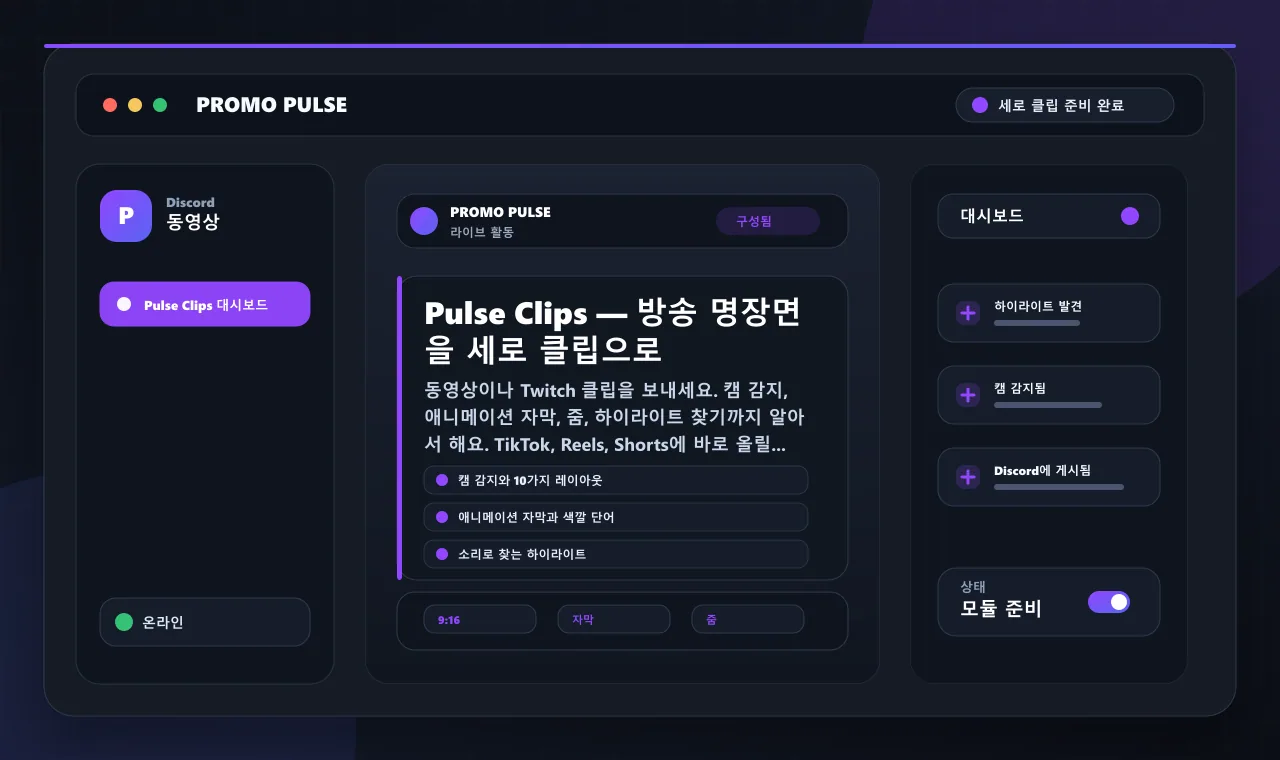
Pulse Clips — 방송 명장면을 세로 클립으로

동영상이나 Twitch 클립을 보내세요. 캠 감지, 애니메이션 자막, 줌, 하이라이트 찾기까지 알아서 해요. TikTok, Reels, Shorts에 바로 올릴 세로 클립이 완성돼요.

Pulse Clips — 방송 명장면을 세로 클립으로

무엇을 하나요

Pulse Clips — 방송 명장면을 세로 클립으로

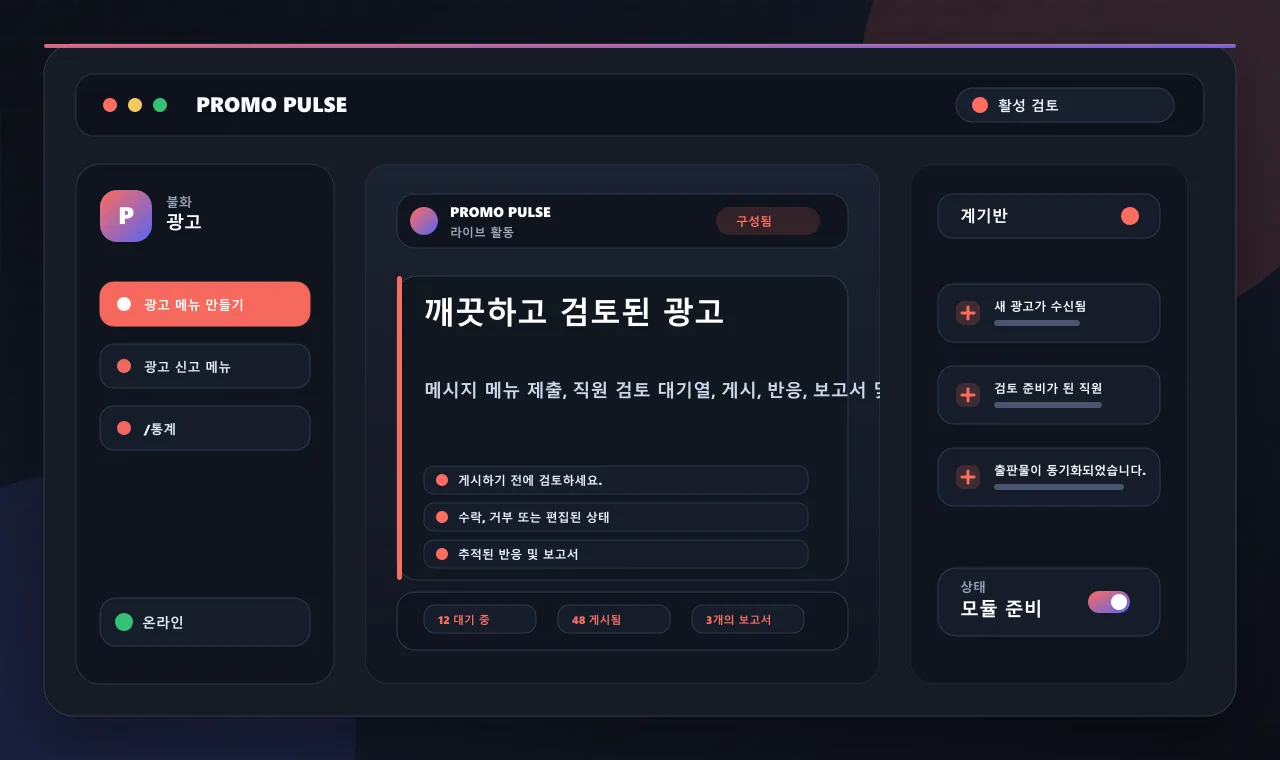
Pulse Clips는 방송의 하이라이트를 TikTok, Instagram Reels, YouTube Shorts용 세로 클립으로 바꿔 줘요. 캠 감지, 10가지 레이아웃, 강조 단어가 들어간 단어별 애니메이션 자막, 자동 줌, 무음 구간 컷, 소리로 찾는 하이라이트, 완전한 편집 스튜디오, Discord 게시까지 모두 대시보드에서 할 수 있어요.

누구를 위한가요 편집 프로그램 없이 하이라이트를 TikTok, Reels, Shorts에 올리고 싶은 스트리머와 서버 팀.
팁

À combiner avec Pulse Live Alerts: annonce le live, puis partage ses meilleurs moments.

주요 포인트

  • 캠 감지와 자동 세로 레이아웃
  • 애니메이션 자막, 줌, 무음 구간 컷
  • 긴 동영상의 하이라이트를 소리로 찾기

작동 방식

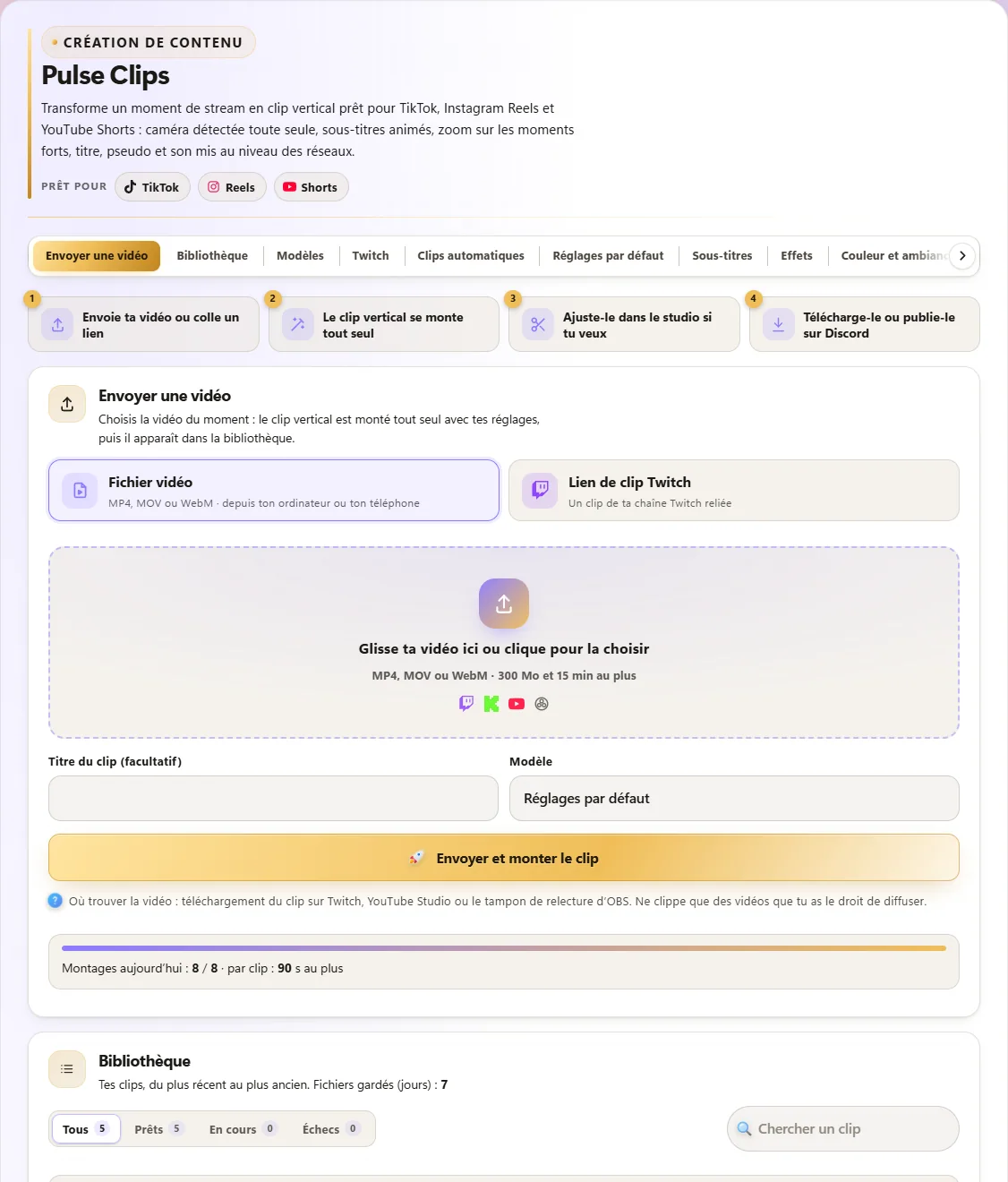
  1. 1 대시보드에서 Pulse Clips 켜기
  2. 2 동영상을 보내거나 Twitch 클립 링크 붙여넣기
  3. 3 스튜디오에서 다듬은 뒤 다운로드하거나 Discord에 게시

관련 명령어

Pulse Clips 대시보드

플랫폼

TikTokInstagram ReelsYouTube ShortsTwitch

자주 묻는 질문

Kick이나 YouTube 링크를 붙여넣을 수 없어요.
Kick과 YouTube는 다른 사이트에서 동영상을 다운로드하는 것을 허용하지 않아요. 동영상을 다운로드(YouTube Studio, Kick)한 뒤 “동영상 파일”로 파일을 보내세요.
Twitch 클립 링크가 거부돼요.
서버에 연결된 Twitch 채널의 클립만 가져올 수 있어요. 먼저 Pulse Clips의 Twitch 블록에서 채널을 연결하세요.
클립에 자막이 없어요.
“애니메이션 자막”이 켜져 있는지 확인한 뒤 클립을 다시 편집하세요. 소리나 말소리가 없는 동영상에는 자막을 넣을 수 없어요.
전체 가이드 열기