Video

Nuovo

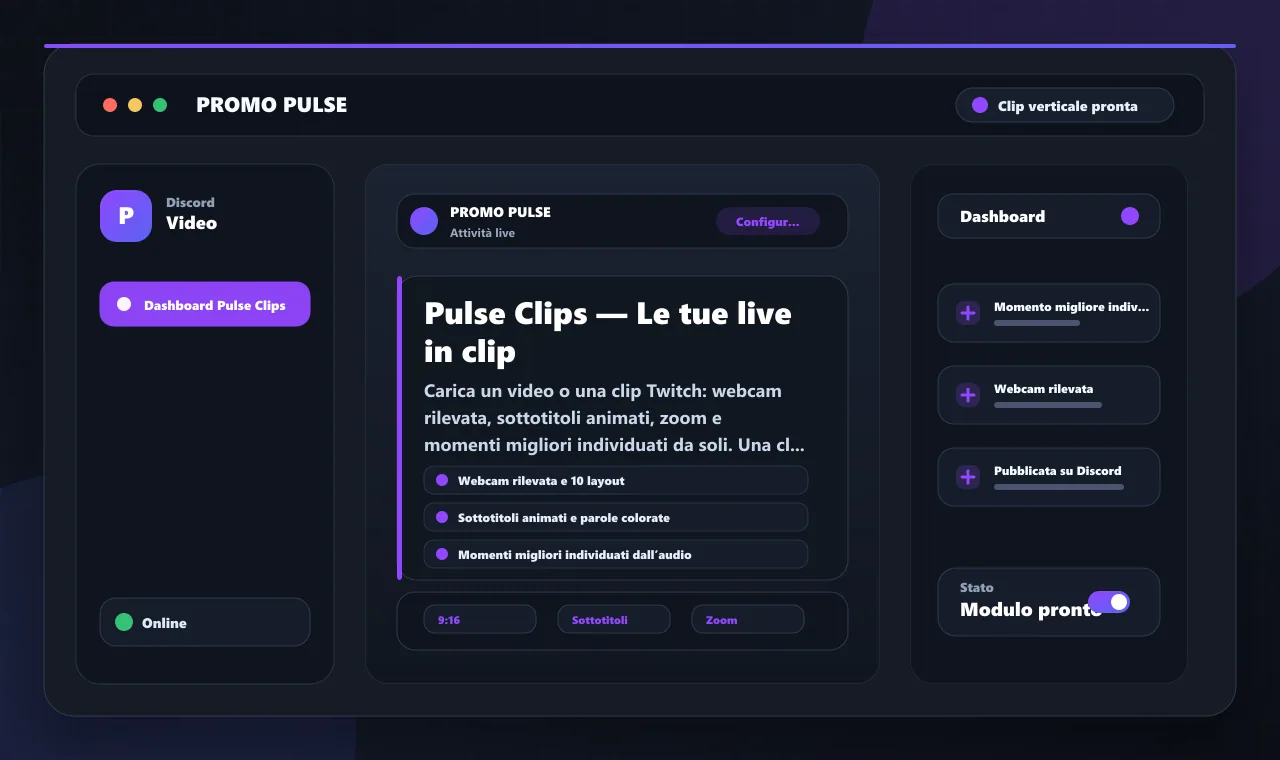
Pulse Clips — Le tue live in clip

Carica un video o una clip Twitch: webcam rilevata, sottotitoli animati, zoom e momenti migliori individuati da soli. Una clip verticale pronta per TikTok, Reels e Shorts.

Pulse Clips — Le tue live in clip

A cosa serve

Pulse Clips — Le tue live in clip

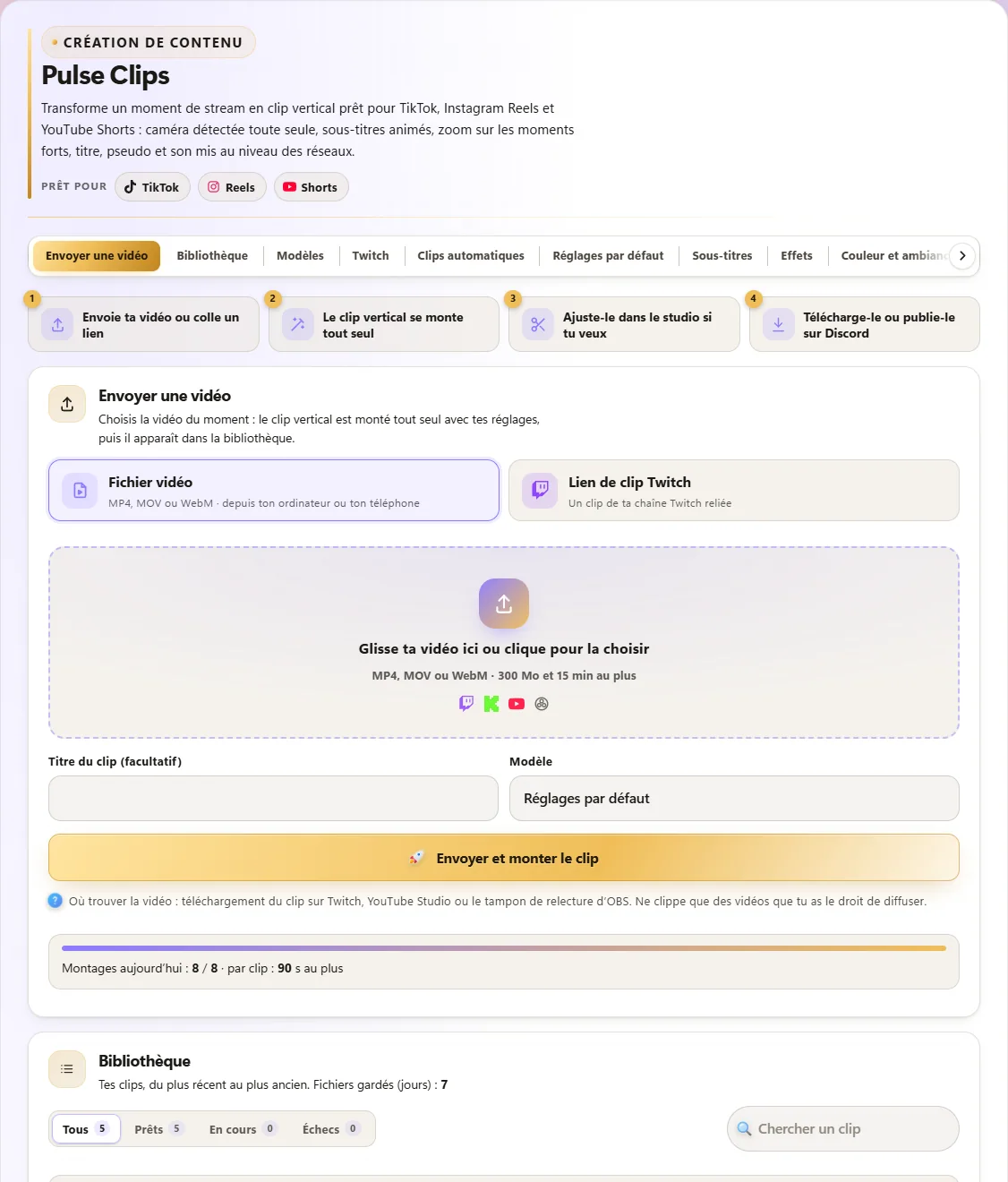
Pulse Clips trasforma i momenti salienti dei tuoi stream in clip verticali per TikTok, Instagram Reels e YouTube Shorts: rilevamento della webcam, 10 layout, sottotitoli animati parola per parola con parole evidenziate, zoom automatici, taglio dei silenzi, momenti migliori individuati dall’audio, uno studio di montaggio completo e pubblicazione su Discord, dalla dashboard.

Per chi Streamer e team di server che vogliono pubblicare i loro momenti migliori su TikTok, Reels e Shorts senza software di montaggio.
Consiglio

À combiner avec Pulse Live Alerts: annonce le live, puis partage ses meilleurs moments.

Punti di forza

  • Webcam rilevata e layout verticale automatico
  • Sottotitoli animati, zoom e taglio dei silenzi
  • Momenti migliori di un video lungo individuati dall’audio

Come funziona

  1. 1 Attiva Pulse Clips dalla dashboard
  2. 2 Carica un video o incolla il link di una clip Twitch
  3. 3 Rifinisci nello studio, poi scarica o pubblica su Discord

Comandi collegati

Dashboard Pulse Clips

Piattaforme

TikTokInstagram ReelsYouTube ShortsTwitch

Domande frequenti

Non riesco a incollare un link Kick o YouTube.
Kick e YouTube non permettono di scaricare i loro video da un altro sito. Scarica il video (YouTube Studio, Kick) e poi invia il file con « File video ».
Il link di una clip Twitch viene rifiutato.
Si possono recuperare solo le clip del canale Twitch collegato al server: collega prima il canale nel blocco Twitch di Pulse Clips.
La mia clip non ha sottotitoli.
Verifica che « Sottotitoli animati » sia attivo, poi rimonta la clip. Un video senza audio o senza parlato non può essere sottotitolato.
Apri la guida completa