動画

新しい

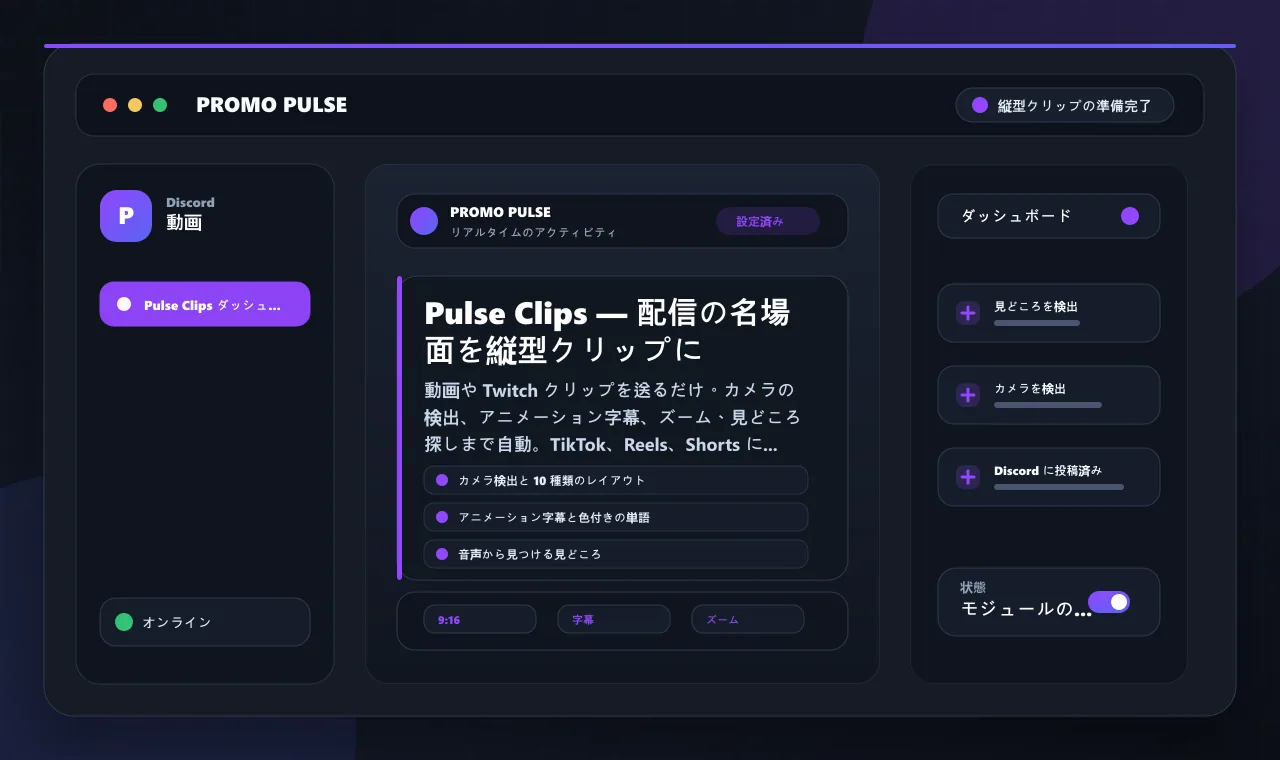
Pulse Clips — 配信の名場面を縦型クリップに

動画や Twitch クリップを送るだけ。カメラの検出、アニメーション字幕、ズーム、見どころ探しまで自動。TikTok、Reels、Shorts にそのまま使える縦型クリップに仕上がります。

Pulse Clips — 配信の名場面を縦型クリップに

できること

Pulse Clips — 配信の名場面を縦型クリップに

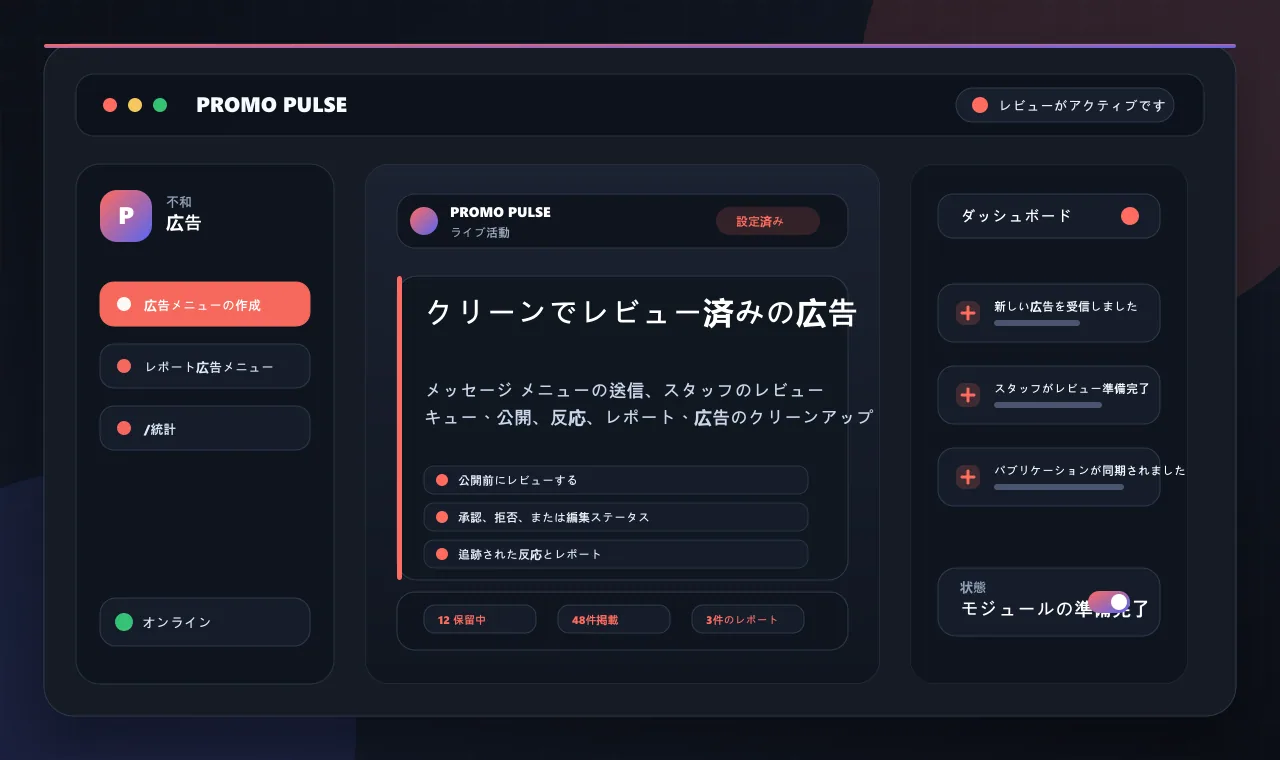
Pulse Clips は配信の名場面を TikTok、Instagram Reels、YouTube Shorts 向けの縦型クリップに変換します。カメラ検出、10 種類のレイアウト、強調語付きで 1 語ずつ動くアニメーション字幕、自動ズーム、無音カット、音声から見つける見どころ、本格的な編集スタジオ、Discord への投稿まで、すべてダッシュボードから行えます。

こんなサーバー向け 編集ソフトなしで名場面を TikTok、Reels、Shorts に投稿したい配信者やサーバーチーム。
ヒント

À combiner avec Pulse Live Alerts: annonce le live, puis partage ses meilleurs moments.

ポイント

  • カメラ検出と縦型レイアウトの自動作成
  • アニメーション字幕、ズーム、無音カット
  • 長い動画の見どころを音声から検出

使い方

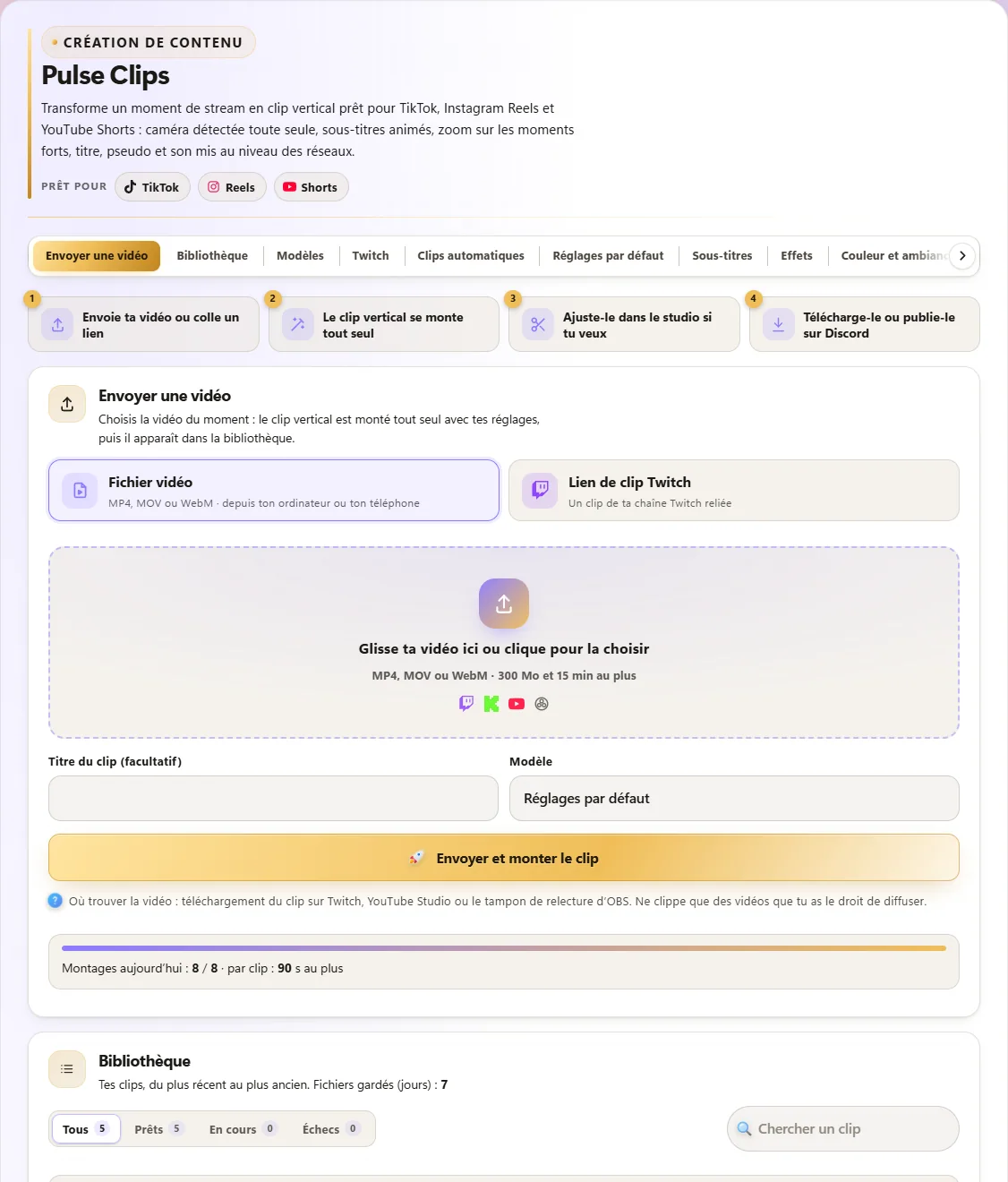
  1. 1 ダッシュボードで Pulse Clips を有効にする
  2. 2 動画を送信するか、Twitch クリップのリンクを貼り付ける
  3. 3 スタジオで調整し、ダウンロードするか Discord に投稿する

関連コマンド

Pulse Clips ダッシュボード

プラットフォーム

TikTokInstagram ReelsYouTube ShortsTwitch

よくある質問

Kick や YouTube のリンクを貼り付けられません。
Kick と YouTube は、ほかのサイトから動画をダウンロードすることを認めていません。動画をダウンロード(YouTube Studio、Kick)してから、「動画ファイル」でファイルを送信してください。
Twitch クリップのリンクが拒否されます。
取得できるのはサーバーに連携した Twitch チャンネルのクリップだけです。先に Pulse Clips の Twitch ブロックでチャンネルを連携してください。
クリップに字幕が付きません。
「アニメーション字幕」が有効になっているか確認してから、クリップを再編集してください。音声や話し声のない動画には字幕を付けられません。
ガイド全体を開く