Video

Nuevo

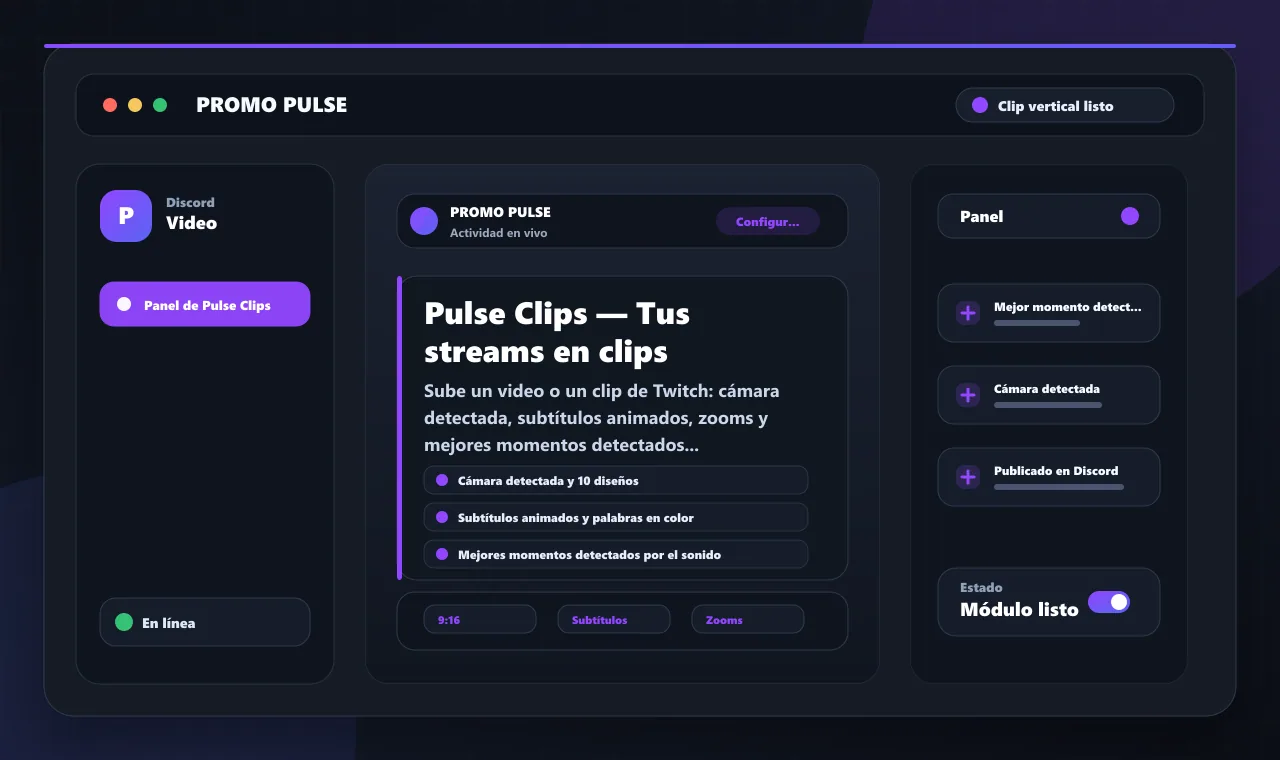
Pulse Clips — Tus streams en clips

Sube un video o un clip de Twitch: cámara detectada, subtítulos animados, zooms y mejores momentos detectados automáticamente. Un clip vertical listo para TikTok, Reels y Shorts.

Pulse Clips — Tus streams en clips

Para qué sirve

Pulse Clips — Tus streams en clips

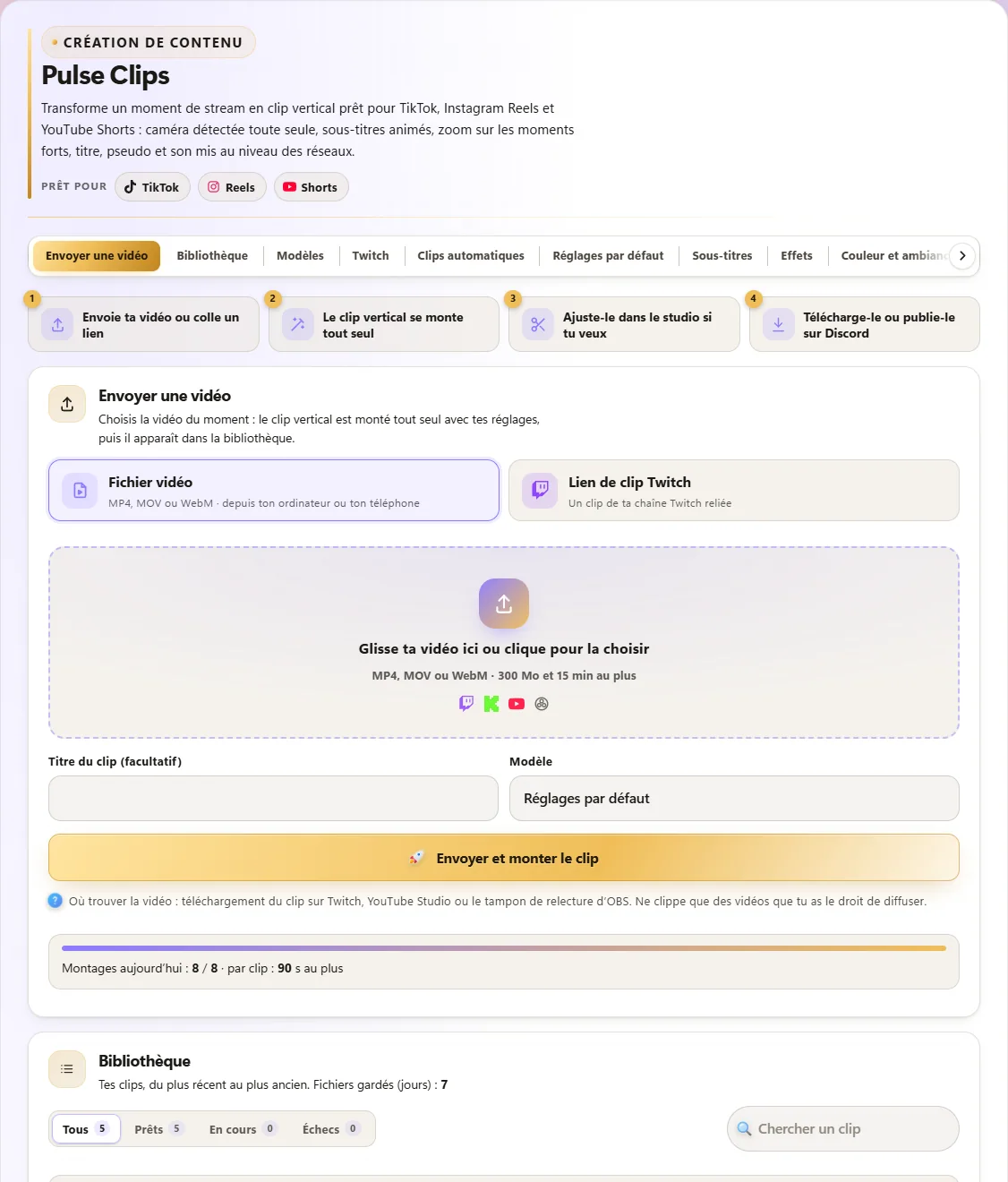
Pulse Clips convierte los mejores momentos de tus streams en clips verticales para TikTok, Instagram Reels y YouTube Shorts: detección de la cámara, 10 diseños, subtítulos animados palabra por palabra con palabras destacadas, zooms automáticos, corte de silencios, mejores momentos detectados por el sonido, un estudio de edición completo y publicación en Discord, desde el dashboard.

Para quién Streamers y equipos de servidor que quieren publicar sus mejores momentos en TikTok, Reels y Shorts sin programas de edición.
Consejo

À combiner avec Pulse Live Alerts: annonce le live, puis partage ses meilleurs moments.

Puntos fuertes

  • Cámara detectada y diseño vertical automático
  • Subtítulos animados, zooms y corte de silencios
  • Mejores momentos de un video largo detectados por el sonido

Cómo funciona

  1. 1 Activa Pulse Clips en el dashboard
  2. 2 Sube un video o pega el enlace de un clip de Twitch
  3. 3 Ajústalo en el estudio y luego descárgalo o publícalo en Discord

Comandos vinculados

Panel de Pulse Clips

Plataformas

TikTokInstagram ReelsYouTube ShortsTwitch

Preguntas frecuentes

No puedo pegar un enlace de Kick o YouTube.
Kick y YouTube no permiten descargar sus videos desde otro sitio. Descarga el video (YouTube Studio, Kick) y luego sube el archivo con “Archivo de vídeo”.
Me rechazan el enlace de un clip de Twitch.
Solo se pueden obtener los clips del canal de Twitch vinculado al servidor: primero vincula el canal en el bloque Twitch de Pulse Clips.
Mi clip no tiene subtítulos.
Verifica que “Subtítulos animados” esté activado y vuelve a montar el clip. Un video sin sonido o sin voz no se puede subtitular.
Abrir la guía completa