Video

Neu

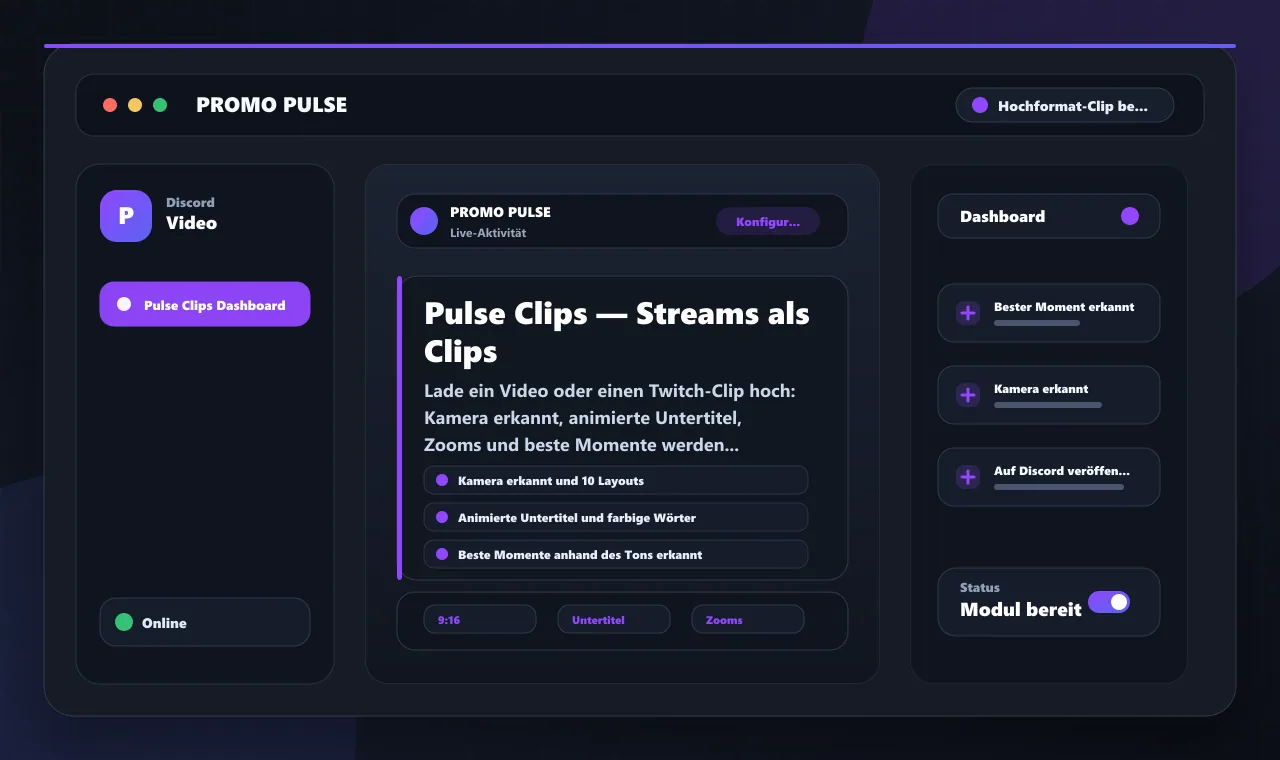
Pulse Clips — Streams als Clips

Lade ein Video oder einen Twitch-Clip hoch: Kamera erkannt, animierte Untertitel, Zooms und beste Momente werden automatisch gefunden. Ein Hochformat-Clip, bereit für TikTok, Reels und Shorts.

Pulse Clips — Streams als Clips

Wofür es da ist

Pulse Clips — Streams als Clips

Pulse Clips macht aus den Highlights deiner Streams Hochformat-Clips für TikTok, Instagram Reels und YouTube Shorts: Kameraerkennung, 10 Layouts, Wort für Wort animierte Untertitel mit hervorgehobenen Wörtern, automatische Zooms, Schnitt von Stille, beste Momente anhand des Tons erkannt, ein komplettes Schnittstudio und Veröffentlichung auf Discord, direkt im Dashboard.

Für wen Streamer und Server-Teams, die ihre besten Momente ohne Schnittprogramm auf TikTok, Reels und Shorts veröffentlichen wollen.
Tipp

À combiner avec Pulse Live Alerts: annonce le live, puis partage ses meilleurs moments.

Highlights

  • Kamera erkannt und automatisches Hochformat-Layout
  • Animierte Untertitel, Zooms und Schnitt von Stille
  • Beste Momente eines langen Videos anhand des Tons erkannt

So funktioniert es

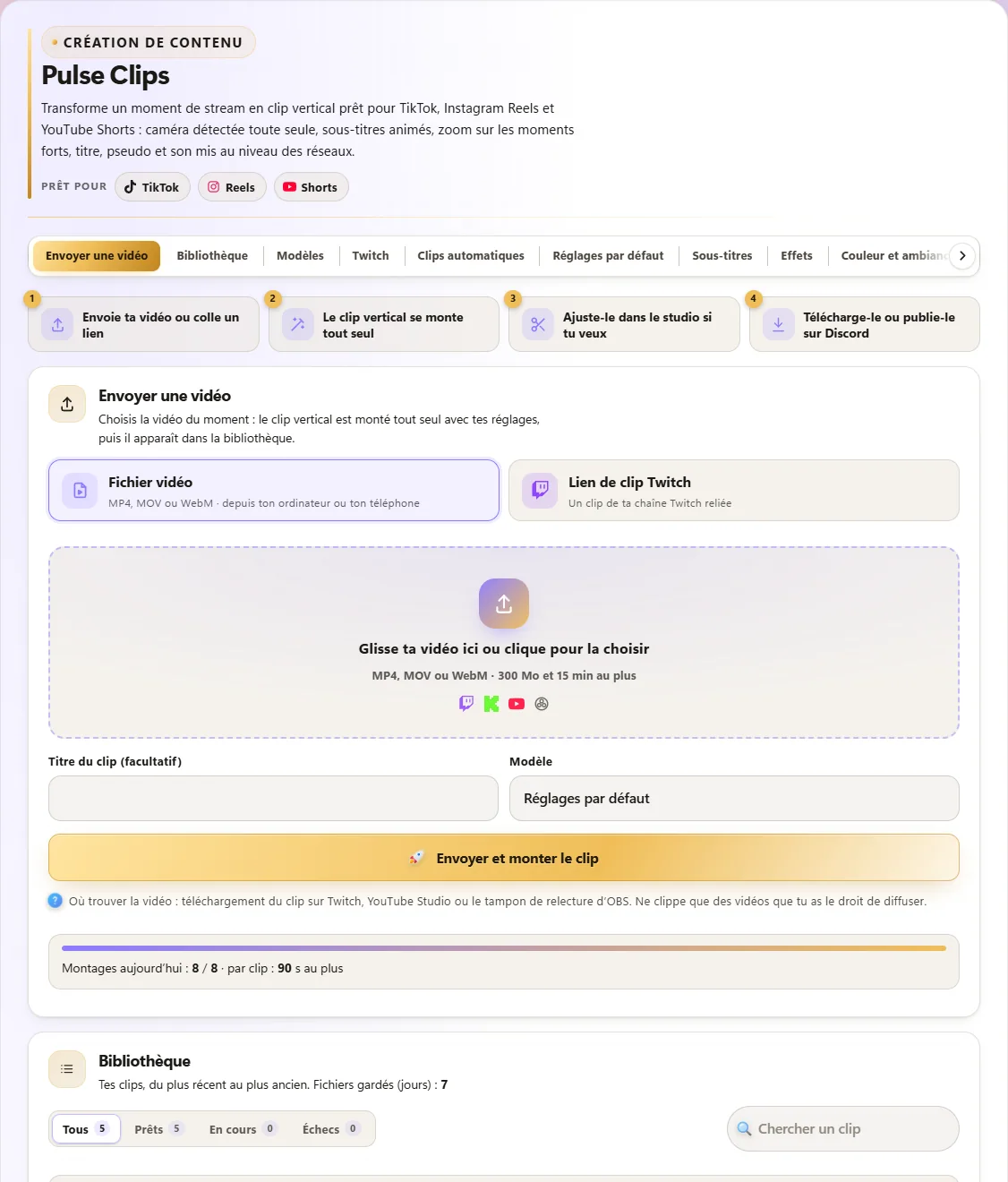
  1. 1 Aktiviere Pulse Clips im Dashboard
  2. 2 Lade ein Video hoch oder füge den Link eines Twitch-Clips ein
  3. 3 Passe alles im Studio an und lade den Clip herunter oder veröffentliche ihn auf Discord

Verknüpfte Befehle

Pulse Clips Dashboard

Plattformen

TikTokInstagram ReelsYouTube ShortsTwitch

Häufige Fragen

Ich kann keinen Kick- oder YouTube-Link einfügen.
Kick und YouTube erlauben nicht, ihre Videos von einer anderen Website herunterzuladen. Lade das Video herunter (YouTube Studio, Kick) und lade die Datei dann über „Videodatei“ hoch.
Der Link eines Twitch-Clips wird abgelehnt.
Nur Clips des mit dem Server verknüpften Twitch-Kanals können abgerufen werden: Verknüpfe den Kanal zuerst im Block Twitch von Pulse Clips.
Mein Clip hat keine Untertitel.
Prüfe, ob „Animierte Untertitel“ aktiviert ist, und schneide den Clip dann neu. Ein Video ohne Ton oder ohne Sprache kann nicht untertitelt werden.
Vollständige Anleitung öffnen