Vidéo

Nouveau

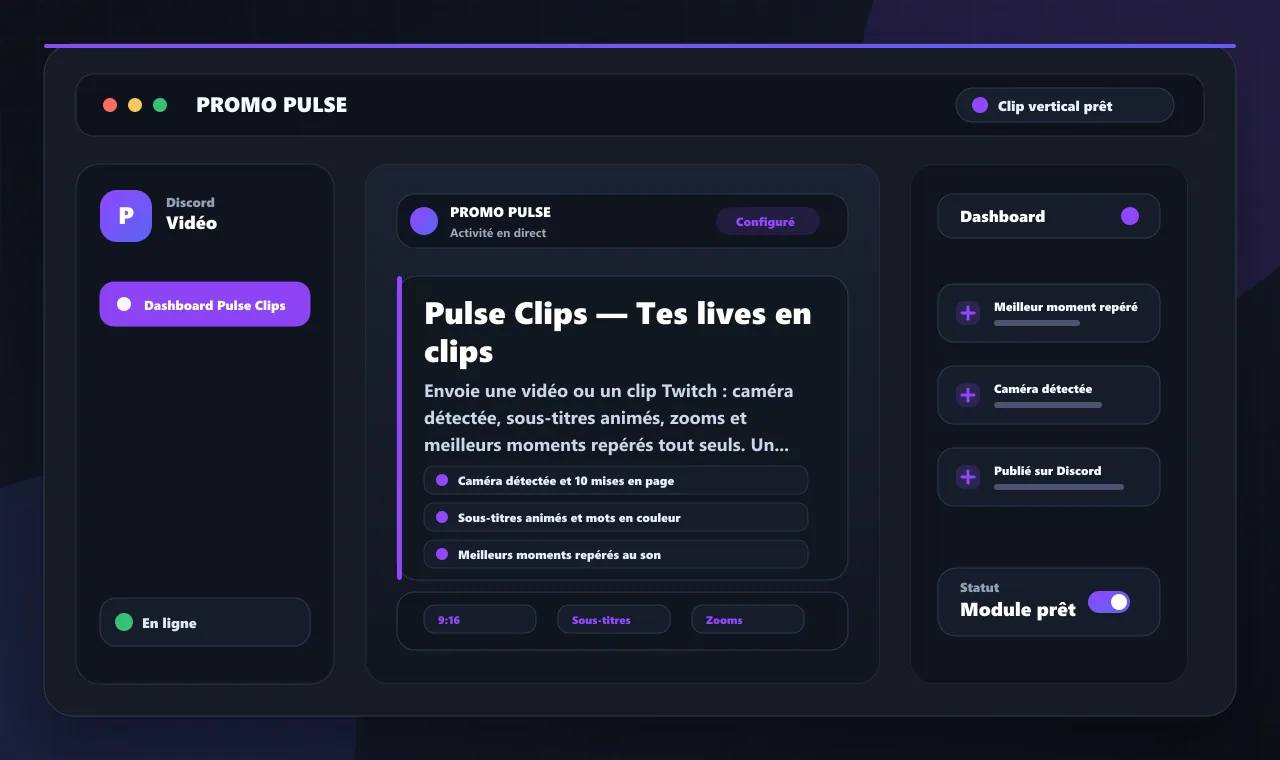
Pulse Clips — Tes lives en clips

Envoie une vidéo ou un clip Twitch : caméra détectée, sous-titres animés, zooms et meilleurs moments repérés tout seuls. Un clip vertical prêt pour TikTok, Reels et Shorts.

Pulse Clips — Tes lives en clips

À quoi ça sert

Pulse Clips — Tes lives en clips

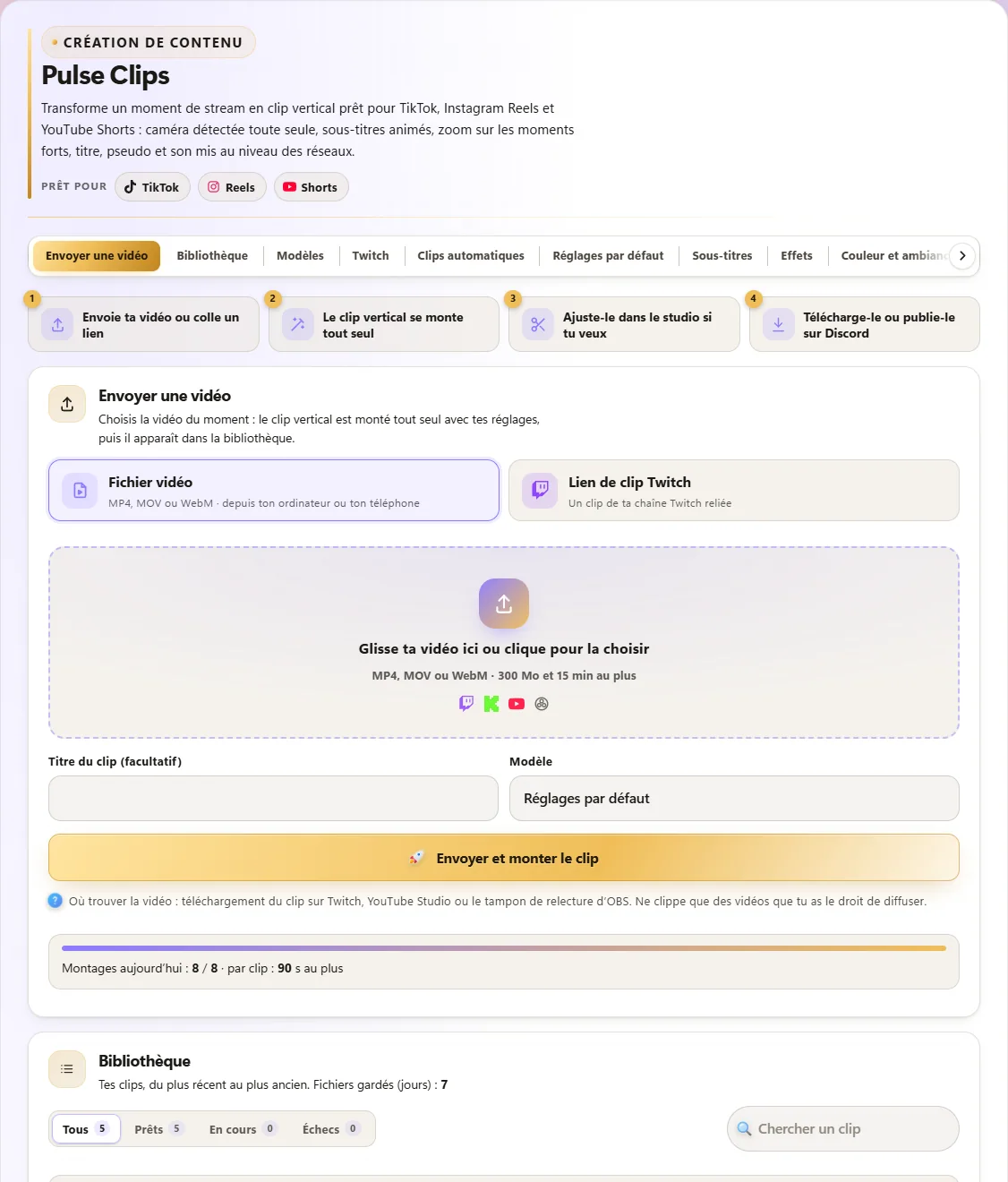
Pulse Clips transforme les moments forts de tes streams en clips verticaux pour TikTok, Instagram Reels et YouTube Shorts: détection de la caméra, 10 mises en page, sous-titres animés mot par mot avec mots mis en valeur, zooms automatiques, coupe des silences, meilleurs moments repérés au son, studio de montage complet et publication sur Discord, depuis le dashboard.

Pour qui Streamers et équipes de serveur qui veulent publier leurs meilleurs moments sur TikTok, Reels et Shorts sans logiciel de montage.
Conseil

À combiner avec Pulse Live Alerts: annonce le live, puis partage ses meilleurs moments.

Points forts

  • Caméra détectée et mise en page verticale automatique
  • Sous-titres animés, zooms et coupe des silences
  • Meilleurs moments d’une longue vidéo repérés au son

Comment ça marche

  1. 1 Active Pulse Clips au dashboard
  2. 2 Envoie une vidéo ou colle le lien d’un clip Twitch
  3. 3 Ajuste dans le studio puis télécharge ou publie sur Discord

Commandes liées

Dashboard Pulse Clips

Plateformes

TikTokInstagram ReelsYouTube ShortsTwitch

Questions fréquentes

Je ne peux pas coller un lien Kick ou YouTube.
Kick et YouTube ne permettent pas de télécharger leurs vidéos depuis un autre site. Télécharge la vidéo (YouTube Studio, Kick) puis envoie le fichier avec « Fichier vidéo ».
Le lien d’un clip Twitch est refusé.
Seuls les clips de la chaîne Twitch reliée au serveur peuvent être récupérés : relie d’abord la chaîne dans le bloc Twitch de Pulse Clips.
Mon clip n’a pas de sous-titres.
Vérifie que « Sous-titres animés » est activé, puis remonte le clip. Une vidéo sans son ou sans paroles ne peut pas être sous-titrée.
Ouvrir le guide complet