 FR
FR Anglais
 Espagnol
 Allemand
 Italien
 Portugais brésilien
 Polonais
 Russe
Russe
 Néerlandais
 Turc
Turc
 Espagnol d’Amérique latine
 Roumain
 Ukrainien
 Hongrois
 Tchèque
 Suédois
 Japonais
 Coréen
 Chinois simplifié
 Chinois traditionnel
 Vietnamien
 Thaï
Thaï
 Hindi
Hindi
 Arabe
Arabe
Assistance Discord
Le serveur support est l’endroit le plus rapide pour obtenir de l’aide sur l’installation, les permissions, les salons, les publicités, les bumps, le premium ou la modération.
Ouvrir le serveur support PROMO PULSE
v3.9
PROMO PULSE
v3.9
Support
Rejoins le serveur support pour poser une question, signaler un problème, demander de l’aide sur une configuration ou suivre les annonces importantes du bot.
Tickets support
L’équipe PromoPulse te répond en direct, sans quitter ton navigateur. Les tickets sont réservés aux utilisateurs connectés au site PromoPulse avec leur compte Discord.
Guide de configuration
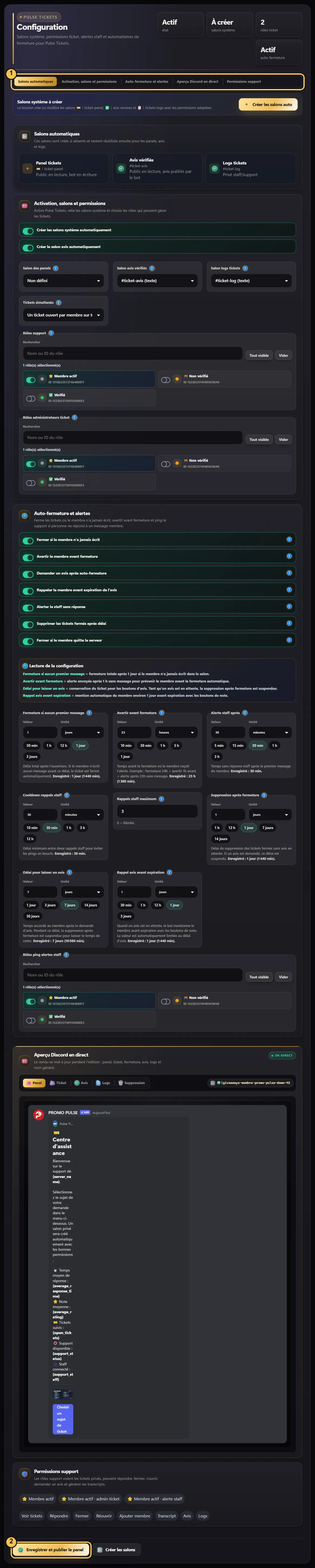
Chaque module expliqué pas à pas, avec de vraies captures annotées du dashboard et de Discord : activation, salons, rôles, permissions et dépannage.

 Pas à pas
Le serveur support est l’endroit le plus rapide pour obtenir de l’aide sur l’installation, les permissions, les salons, les publicités, les bumps, le premium ou la modération.
Ouvrir le serveur supportConnecte-toi avec Discord pour gérer tes serveurs, vérifier les permissions, modifier la configuration et consulter les informations disponibles pour chaque guilde.
Accéder au dashboardPour un lien suspect, une publicité abusive, un souci de permission ou une action de modération, prépare l’ID du serveur, l’ID de la publicité et une courte description.
Lire les règlesUn souci avec votre bot personnalisé (token, invitation, bot refusé, identité) ? Suivez le guide pas à pas ou ouvrez un ticket avec le sujet « Custom Bot ».
Ne partagez jamais votre token : ni sur Discord, ni dans un ticket. L’équipe PROMO PULSE ne vous le demandera jamais.
Avant de demander de l’aide
Nom du serveur Discord, ID de guilde ou lien de l’annonce concernée.
Explique ce qui devrait se passer et ce qui se passe réellement.
Ajoute les captures utiles, la commande utilisée ou le message d’erreur affiché.
Aperçu de fonctionnalité

Ajoutez l’app à votre écran d’accueil : elle s’ouvre en un geste, en plein écran, sans barre de navigateur.
Sur iPhone et iPad, l’installation passe par Safari. Si le bouton Partager n’apparaît pas, ouvrez cette page dans Safari.
Choisis ce que tu autorises, catégorie par catégorie. Rien d’optionnel n’est activé sans ton accord.
Ton navigateur envoie le signal Global Privacy Control : nous l’appliquons comme un refus.
Connexion à ton compte, sécurité, langue et affichage que tu as choisis, mémorisation de tes choix. Sans eux le site ne fonctionne pas : ils ne demandent pas d’accord.
Le site lit ton fuseau horaire pour afficher les dates et les décorations de saison à ton heure, et compte tes visites pour te proposer l’app au bon moment. Rien ne quitte PROMO PULSE.
Affiche la bannière de la régie traffictrade.fr en bas des pages. La régie et ses partenaires peuvent déposer des cookies pour compter les affichages, éviter la fraude et adapter les annonces. Refuser masque la bannière.
Connecté avec Discord, ton choix suit ton compte : il s’applique aussi sur tes autres appareils.
Aucun choix enregistré pour le moment.
Catégories autorisées : ConfortPublicité
Tu as refusé tous les cookies optionnels.
Ton choix actuel est valable jusqu’au
Tes choix sont enregistrés. Ton choix est appliqué sur ce navigateur, mais le serveur ne l’a pas reçu. Il sera renvoyé à ta prochaine visite.